JETAK UTARA: BY HERRY SOGLENK


JETAK UTARA BY HERRY SOGLENK
™

Kamis, 10 Mei 2012

0
Komen

Membuat kalkulator dengan javascript


Buat pembaca yang lagi belajar bahasa pemrograman javascript sama seperti saya yang lagi belajar dikampus juga ,mungkin postingan yang satu ini bisa membantu pembaca untuk mengetahui lebih dalam tentang java script...seperti judul diatas,pada postingan ini saya akan mencoba menuliskan sedikit coding yang berfungsi untuk membuat kalkulator sederhana..langsung saja

silahkan copy coding berikut ke dalam html anda yaitu dibagian badan program yang telah anda buat

<body>
<center>
<form name="Keypad" action="">
<table> <b><table border=2 width=50 height=60 cellpadding=1 cellspacing=5>
<tr> <td colspan=3 align=middle>
<input name="ReadOut"type="Text" size=24 value="0" width=100%>
</TD><TD
</TD>
<td>
<input name="btnClear" type="Button" value=" C " onclick="Clear()">
</TD>
<td> <input name="btnClearEntry" type="Button" value=" CE " onclick="ClearEntry()">
</TD>
</TR>
<tr>
<td>
<input name="btnSeven" type="Button" value=" 7 " onclick="NumPressed(7)">
</TD>
<td>
<input name="btnEight" type="Button" value=" 8 " onclick="NumPressed(8)">
</TD>
<td>
<input name="btnNine" type="Button" value=" 9 " onclick="NumPressed(9)">
</TD>
<td>
</TD>
<td>
<input name="btnNeg" type="Button" value=" +/- " onclick="Neg()">
</TD>
<td>
<input name="btnPercent" type="Button" value=" % " onclick="Percent()">
</TD>
</TR>
<tr>
<td>
<input name="btnFour" type="Button" value=" 4 " onclick="NumPressed(4)">
</TD>
<td>
<input name="btnFive" type="Button" value=" 5 " onclick="NumPressed(5)">
</TD>
<td>
<input name="btnSix" type="Button" value=" 6 " onclick="NumPressed(6)">
</TD>
<td>
</TD>
<td align=middle> <input name="btnPlus" type="Button"" value=" + " onclick="Operation('+')">
</TD>
<td align=middle> <input name="btnMinus" type="Button"value=" - " onclick="Operation('-')">
</TD>
</TR>
<tr>
<td>
<input name="btnOne" type="Button" value=" 1 "onclick="NumPressed(1)">
</TD>
<td>
<input name="btnTwo" type="Button" value=" 2 " onclick="NumPressed(2)">
<</TD>
td>
<input name="btnThree" type="Button" value=" 3 " onclick="NumPressed(3)">
</TD>
<td>
</TD>
<td align=middle> <input name="btnMultiply" type="Button" value=" * " onclick="Operation('*')">
</TD>
<td align=middle> <input name=""btnDivide" type="Button" value=" / " onclick="Operation('/')">
</TD>
</TR>
<tr>
<td>
<input name="btnZero" type="Button" value=" 0 " onclick="NumPressed(0)">
</TD>
<td>
<input name="btnDecimal" type="Button" value=" . " onclick="Decimal()">
</TD>
<td colspan=3>
</TD>
<td>
<input name="btnEquals" type="Button" value=" = " onclick="Operation('=')">
</TD>
</TR>
</TABLE> </TABLE></B>
</FORM> </CENTER>
<font face="Verdana, Arial, Helvetica" size=2>
<script LANGUAGE="JavaScript">
<!-- Begin
var FKeyPad = document.Keypad;
var Accum = 0;
var FlagNewNum = false;
var PendingOp = "";
function NumPressed (Num) {
if (FlagNewNum) {
FKeyPad.ReadOut.value = Num;
FlagNewNum = false;
}
else {
if (FKeyPad.ReadOut.value == "0")
FKeyPad.ReadOut.value = Num;
else
FKeyPad.ReadOut.value += Num;
}
}
function Operation (Op) {
var Readout = FKeyPad.ReadOut.value;
if (FlagNewNum && PendingOp != "=");
else
{
FlagNewNum = true;
if ( '+' == PendingOp )
Accum += parseFloat(Readout);
else if ( '-' == PendingOp )
Accum -= parseFloat(Readout);
else if ( '/' == PendingOp )
Accum /= parseFloat(Readout);
else if ( '*' == PendingOp )
Accum *= parseFloat(Readout);
else
Accum = parseFloat(Readout);
FKeyPad.ReadOut.value = Accum;
PendingOp = Op;
}
}
function Decimal () {
var curReadOut = FKeyPad.ReadOut.value;
if (FlagNewNum) {
curReadOut = "0.";
FlagNewNum = false;
}
else
{
if (curReadOut.indexOf(".") == -1)
curReadOut += ".";
}
FKeyPad.ReadOut.value = curReadOut;
}
function ClearEntry () {
FKeyPad.ReadOut.value = "0";
FlagNewNum = true;
}
function Clear () {
Accum = 0;
PendingOp = "";
ClearEntry();
}
function Neg () {
FKeyPad.ReadOut.value = parseFloat(FKeyPad.ReadOut.value) * -1;
}
function Percent () {
FKeyPad.ReadOut.value = (parseFloat(FKeyPad.ReadOut.value) / 100) * parseFloat(Accum);
}
// End -->
</SCRIPT>--->
<!-- Script Size: 4.05 KB -->

jika pengcopyan dan peletakannya benar,maka pada saat dijalankan, tampilannya akan seperti gambar berikut


semoga membantu Created By herry
Read More..
0
Komen

Membuat kalkulator dengan Delphi 7


Buat para pembaca yang tertarik pengen belajar pemrograman delphi,khususnya bagi para pemula...hahahhaa..kayak dah hebat aja..padahal ilmunya aja masih seujung jarum...tapi nggak salahkan saling berbagi pengetahuan..siapa tahu ada pembaca yang lagi membutuhkan..pada postingan kali ini saya akan menuliskan sedikit tentang bagaimana cara membuat kalkulator sederhana dengan menggunakan aplikasi delphi..versi yang saya gunakan disini masih sama seperti postingan saya sebelumnya

yaitu dengan menggunakan delphi versi 7..karna saya juga belajarnya pakai versi 7,makanya saya juga buat programnya pakai versi 7..berikut adalah contoh Tampilan program kalkulator sederhana pada saat di running..


Buat para pembaca yang berminat pebngen nyobain buat kalkulator seperti gambar diatas,berikut langkah - langkahnya :
1. Buat Form baru terlebih dahulu,kemudian letakkan 1 buah Panel yang berada
pada tab standard
2. Seletah itu,pada tab properties hilangkan caption panel tersebut, dan
kemudian pada warna panel pilih “clGradientInactiveCaption”.
3. Kemudian masih pada tab standard letakkan 6 buah button,4 buah data edit dan
4 buah label.
4. Setelah itu atur letak kesemuanya seperti terlihat pada gambar diatas

Nah sekarang pembaca tinggal meletakkan sedikit coding pada masing masing button tersebut.berikut cara peletakannya :

1. Klik 2x pada button “ + “,kemudian paste kode berikut :

b1:integer;
b2:integer;
jml:integer;
begin
b1:=StrToInt(Eb1.Text);
b2:=StrToInt(Eb2.Text);
jml:=b1+b2; ///operasi penambahan
Ejml.text:=FloatToStr(jml);
End;
2. Pada button “ –“ klik 2x dan paste code berikut :

b1:integer;
b2:integer;
jml:integer;
begin
b1:=StrToInt(Eb1.Text);
b2:=StrToInt(Eb2.Text);
jml:=b1-b2; //operasi pengurangan
Ejml.text:=FloatToStr(jml);
end;

3. Klik 2 x pada button “ / “, kemudian paste code berikut :

b1:integer;
b2:integer;
jml:integer;
begin
b1:=StrToInt(Eb1.Text);
b2:=StrToInt(Eb2.Text);
jml:=b1 div b2;
Ejml.text:=FloatToStr(jml);
end;
4. Pada operasi perkalian,paste code berikut :

b1:integer;
b2:integer;
jml:integer;
begin
b1:=StrToInt(Eb1.Text);
b2:=StrToInt(Eb2.Text);
jml:=b1*b2;
Ejml.text:=FloatToStr(jml);
end;
5. Untuk button “ulang” paste lagi code berikut :
begin
Eb1.Text:='0';
Eb2.Text:='0';
Ejml.Text:='0';
end;
6. Sedangkan untuk button “KELUAR” anda hanya tinggal menambahkan code berikut
“ close ; “ tanpa tanda kutip.
7. Nah selesai sudah...sekarang coba anda running program yang sudah anda buat
tadi..mudahan berhasil..hehehheee


Semoga bermanfaat
Created By herry
Read More..
0
Komen

JAVA SCRIPT YAHOO MASSENGER


Created By herry
Read More..

Rabu, 09 Mei 2012

0
Komen

Cara membuat tulisan berjalan (marquee)


Created By herry
Read More..
0
Komen

Cara membuat banner animasi


Sebagai contoh, Kang Rohman akan bahas bagaimana cara membuat banner animasi berupa banner gif di http://picasion.com. Berikut adalah langkah-langkahnya :
  1. Buatlah 2 atau 3 buah banner misal ukuran 125x125 px. Contoh :
    banner animasi banner animasi banner animasi
  2. Silahkan kunjungi website http://picasion.com
  3. Klik tombol browse untuk memasukkan
    <!--more-->
Created By herry
Read More..
0
Komen

Cara mengatur menu Setelan di Blogger


Untuk mengikuti panduan ini, pastikan pilihan bahasa blog anda adalah Bahasa Indonesia agar sesuai dengan apa yang Kang Rohman Tulis.

Berikut adalah cara melakukan pengaturan pada menu Setelan di blogger :

* Silahkan login ke blogger dengan akun anda.
* Klik pada nama blog yang ingin di atur.
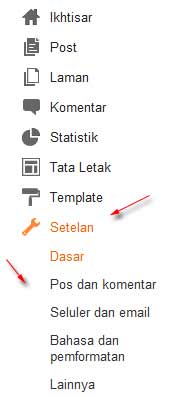
* Klik menu Setelan yang berada disebelah kiri monitor.

setelan blogger

* Silahkan klik masing-masing sub menu yang ada di bawahnya untuk melakukan pengaturan.

Dasar

  • Judul : Klik “Edit” jika anda ingin melakukan perubahan terhadap judul yang ada atau biarkan saja jika judulnya sudah sesuai keinginan.
  • Uraian : Klik “Edit”, kemudian isi dengan deskripsi blog yang ingin ditampilkan, sebaiknya ini diisi jangan dikosongkan, lanjutkan dengan klik tombol “Simpan perubahan”.
  • Privasi : Sebaiknya biarkan sesuai pengaturan asli, lakukan edit apabila blog anda ingin di jadikan blog private (tertutup bagi umum).
  • Alamat Blog : Biarkan apa adanya, kecuali bila anda ingin mengubah alamat blog dengan domain milik sendiri.
  • Penulis Blog : Biarkan saja sesuai pengaturan awal.
  • Pembaca Blog : Biarkan saja apa adanya jika blog anda ingin di bisa di baca oleh umum, lakukan edit bile blog anda ingin hanya bisa di baca oleh orang-orang tertentu yang anda pilih.

Post dan Komentar

  • Tampilkan sebanyak mungkin : ubah angkanya sesuai dengan jumlah posting yang ingin tampil di halaman depan blog anda.
  • Templat Entri  : biarkan tidak perlu di edit.
  • Tampilkan gambar dengan Lightbox : Boleh pilih “Ya” atau “Tidak”, ini tidak terlalu penting.
  • Bagikan ke Google+ : Pilih “Ya” jika nanti setelah posting ingin bisa langsung dibagikan ke layanan Google+, pilih “Tidak” jika sebaliknya.
  • Lokasi Komentar : Biarkan terpilih “Tersemat”, agar kotak komentar langsung berada di bawah setiap postingan.
  • Siapa yang dapat mengomentari? : Silahkan pilih sesuai keinginan. Pilihan “Semua Orang”, berati semua pengunjung blog anda bisa berkomentar.
  • Moderasi Komentar : Pilih “Selalu” bila setiap ada komentar harus melalui persetujuan anda sebelum tampil di blog. Pilih “Tidak Pernah” agar ada yang komentar langsung tampil di blog.
  • Tampilkan Tautan Balik : Pilih “Sembunyikan” bila anda tidak ingin menampilkan link siapa saja yang membuat tautan (link)  ke postingan bersangkutan. Pilih “Tampilkan” bila anda ingin menampilkan tautan.
  • Pesan Formulir Komentar : Silahkan di isi jika ingin anda pesan diatas kotak komentar nantinya, misal : Silahkan jika anda yang ingin komentar, namun tolong gunakan bahasa yang sopan. Atau di kosongkan  juga tidak ada masalah.
  • Mempublikasikan entri menggunakan SMS/MMS : Menu ini berguna apabila nantinya ingin mempublikasikan artikel melalui ponsel, silahkan baca lebih lanjut keterangan yang ada.
  • Mempublikasikan entri menggunakan email : Fasilitas ini memungkin anda untuk mengirimkan postingan melalui email. Untuk keterangan lebih lengkap, mungkin akan di bahas pada artikel di masa mendatang.
  • Email Pemberitahuan Komentar : isi dengan alamat email yang di inginkan, bila setiap ada komentar pada artikel blog anda akan di beritahukan secara otomatis ke alamat email tersebut. Kosongkan jika tidak menginginkan.

Bahasa dan pemformatan

  • Bahasa : Pilih “Indonesia” agar lebih familiar dengan anda.
  • Aktifkan transliterasi : Pilih “Dinonaktifkan”
  • Zona Waktu : Pilih zona waktu sesuai dengan keinginan. Untuk wilayah Indonesia Barat, anda bisa memilih zona (GMT +7:00) Jakarta.
  • Format Header Tanggal : Pilih format tampilan tanggal sesuai keinginan.
  • Format Timestamp : Pilih sesuai keinginan.
  • Format Stempel Waktu Komentar : Pilih sesuai keinginan.

Lainnya

  • Alat Blog : Impor blog, fasilitas untum mengimpor blog, dengan ini anda bisa memindahkan file dari blog lain. Ekspor Blog, fasilitas untuk mengekspor blog, jika anda bermaksud memindahkan isi blog ke blog yang lain. Fasilitas Ekspor blog berguna juga untuk sarana backup data, silahkan lakukan backup data secara rutin agar apabila suatu saat terjadi hal yang tidak di inginkan, anda masih punya data untuk di masukan ke blog baru. Hapus blog, fasilitas untuk menghapus blog, jangan pernah klik ini apabila blog anda tidak ingin terhapus.
  • Bolehkan Umpan Blog : Silahkan pilih sesuai keinginan, terkadang ada baiknya anda memilih mode “Penuh” namun terkadang perlu juga untuk di setting ke pilihan lain.
  • Posting URL Pengubahan Arah Feed : Untuk tahap awal, ini bisa di kosongkan dulu, kedepannya anda akan mengerti tentang pengalihan alamat feed ini.
  • Footer Feed Posting : Boleh di isi boleh di kosongkan, ini kaitannya dengan Feed.
  • Aktifkan Tautan Lampiran : Boleh di pilih “Ya” boleh “Tidak”.
  • URL OpenID Anda : Biarkan apa adanya.
  • Konten Dewasa? : pilih tidak bila isi blog anda bukan berisi konten khusus dewasa.
  • ID Properti Web Analytics : ini diisi dengan ID google analytic, bila belum punya bisa di kosongkan saja.
Created By herry
Read More..
0
Komen

menukar warna pada photo

menukar warna pada photo


Menukar warna pada imej dengan perisian Adobe Photoshop

Mula sekali kita kena buka imej yang hendak ditukar warna
Dari menu File pilih Open
Atau double klik kat ruang kosong ditengah paparan untuk open.
Pada my document pilih folder my pictures dan klik pada waterlilies

Pada tool bar pilih Rectangular Marquee Tool
tukar warna
 

Created By herry
Read More..
Copyright© All Rights Reserved Jupenu.blogspot.com
JETAK-PACIRAN-by HERRY